
1 背景
由于国内访问 GitHub Pages 速度较慢,而 Vercel 在国内的访问速度表现更好,因此选择使用 Vercel 来部署 Hugo 站点,实现快速、免费且自动部署的博客/文档站点。
2 部署步骤
2.1 (推荐)指定Hugo 版本
在 Hugo 项目根目录下创建或修改 vercel.json 文件,推荐显式指定 Hugo 版本,避免默认版本过旧或不兼容:
{
  "build": {
    "env": {
      "HUGO_VERSION": "0.155.3"
      // 或使用最新版:"HUGO_VERSION": "latest"
    }
  }
}
- 版本号建议与 Hugo GitHub Releases 保持一致
- 使用
"latest"会自动使用当前最新稳定版(不含 extended 版特殊需求时推荐)
更多说明可参考:
2.2 登录 Vercel
使用 GitHub 账号登录 Vercel 控制台(推荐 GitHub 登录,权限管理更方便)。
2.3 创建新项目
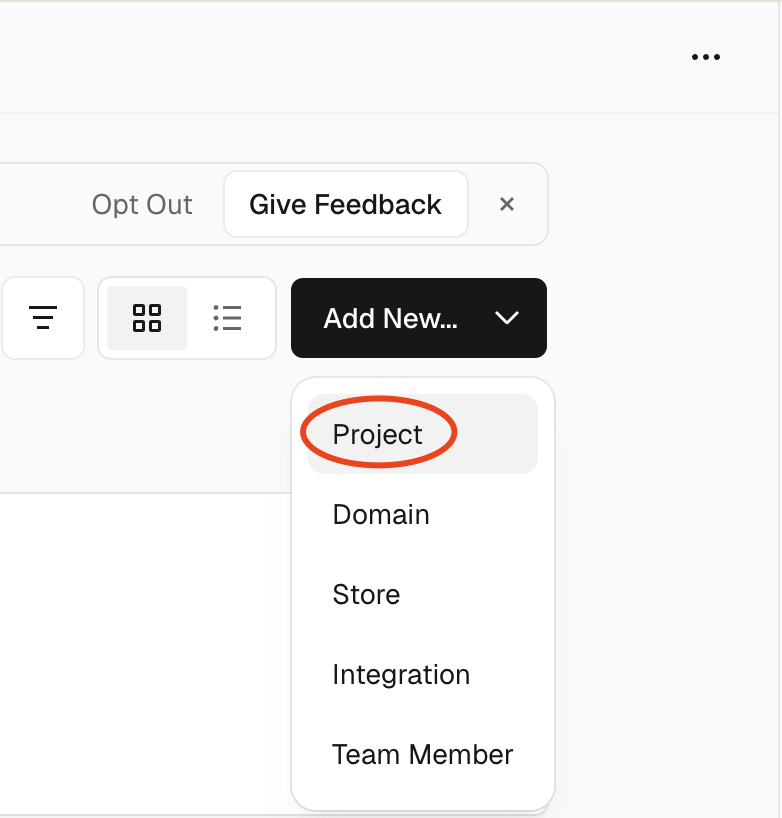
点击右上角 Add New… → Project
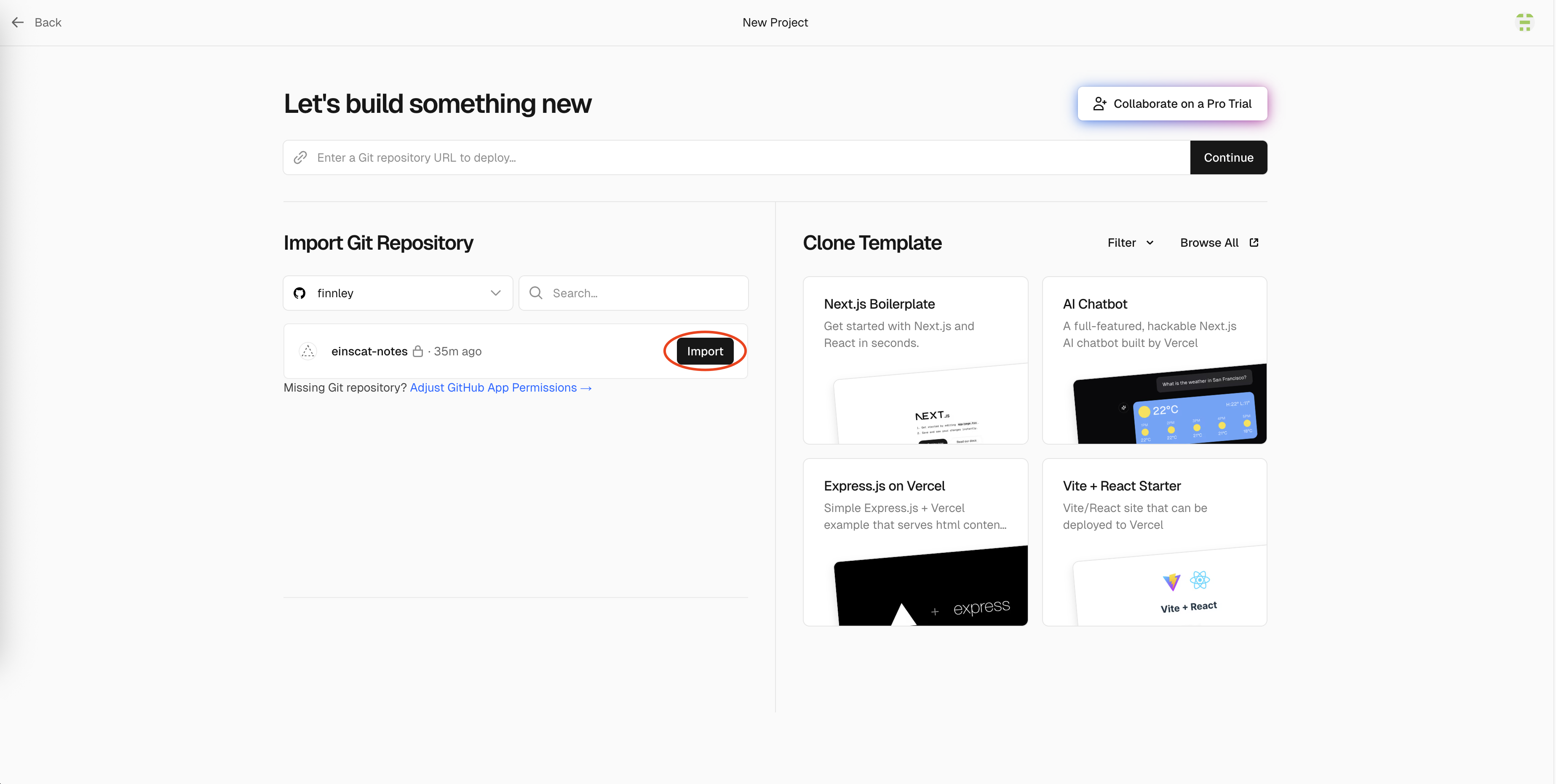
在 Import Git Repository 区域,选择要部署的 Hugo 仓库
点击 Import
2.4 配置与部署
在配置页面:
- Application Preset(框架预设):确认是否已自动选择为 Hugo。如果没有,请手动从下拉菜单中选择。
- Root Directory 确认是否正确(通常为
./)
- Build and Output Settings(构建和输出设置):
- Build Command:保持默认的
hugo --gc --minify即可(这会让 Vercel 生成并压缩你的站点)。 - Output Directory:保持默认的
public。 - Install Command:留空即可,Hugo 不需要像 Node.js 那样安装依赖。
- Build Command:保持默认的
- 点击 Deploy 按钮。
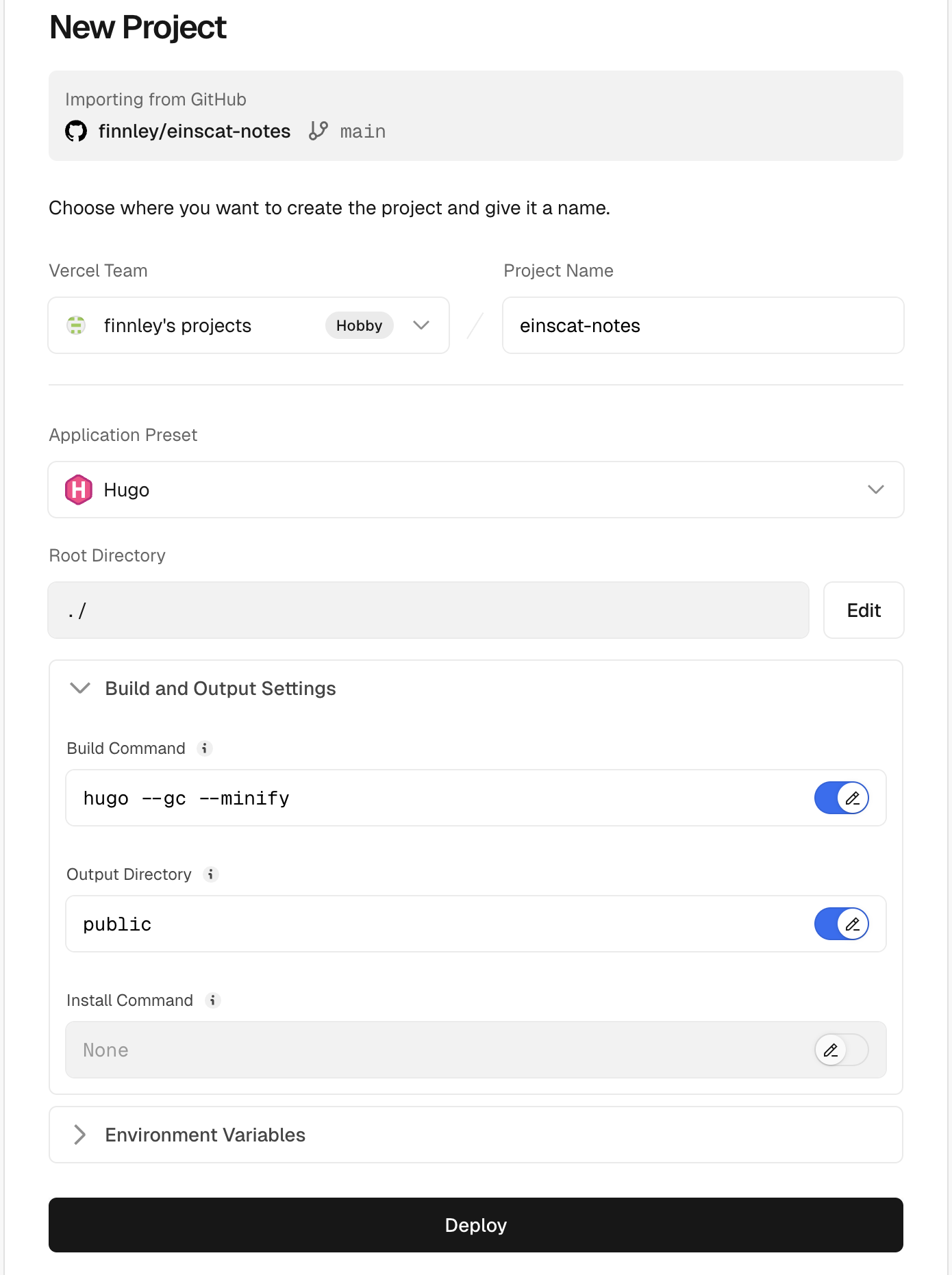
Vercel 会自动克隆仓库 → 安装 Hugo → 执行 hugo --minify → 部署。
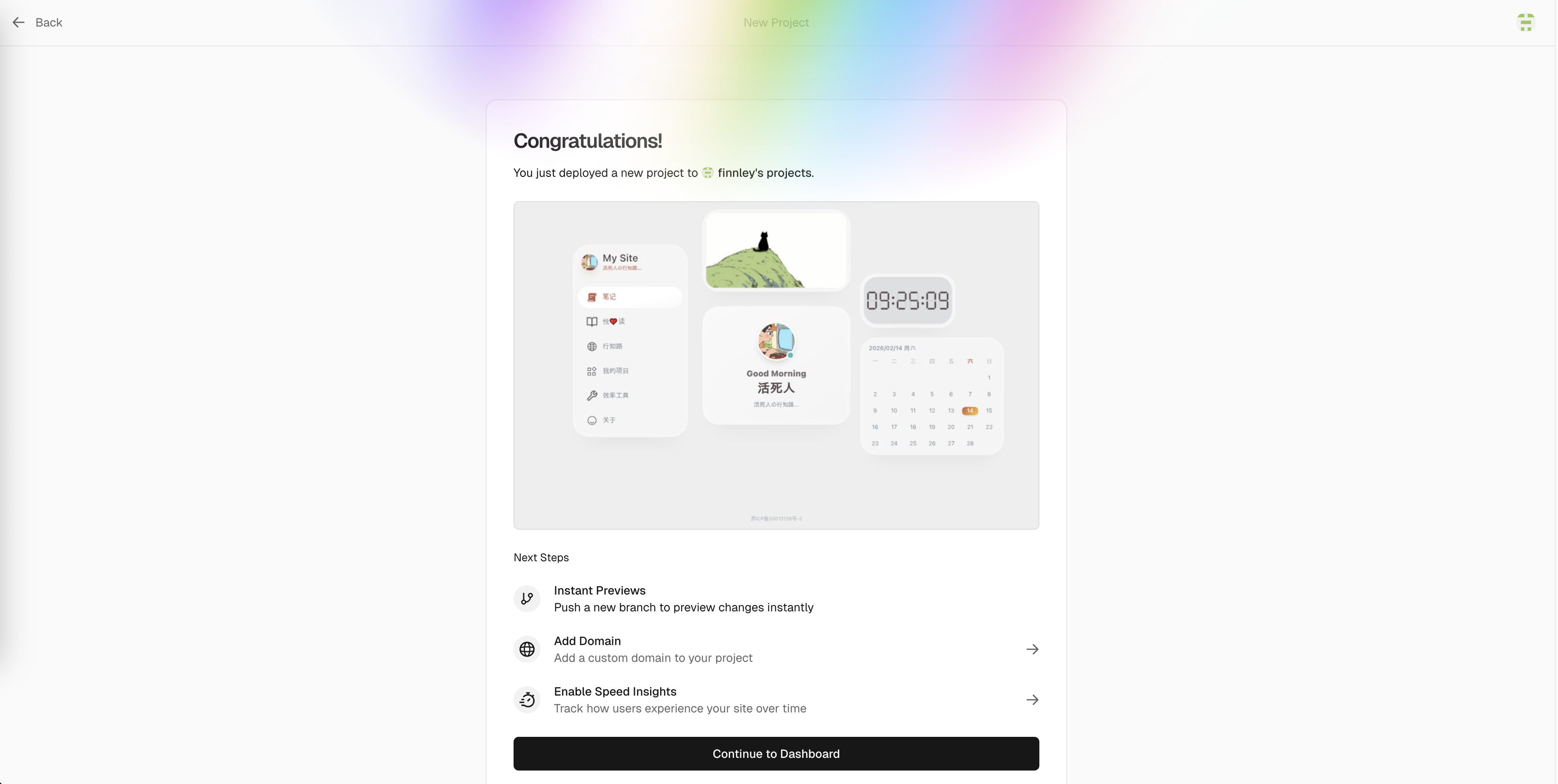
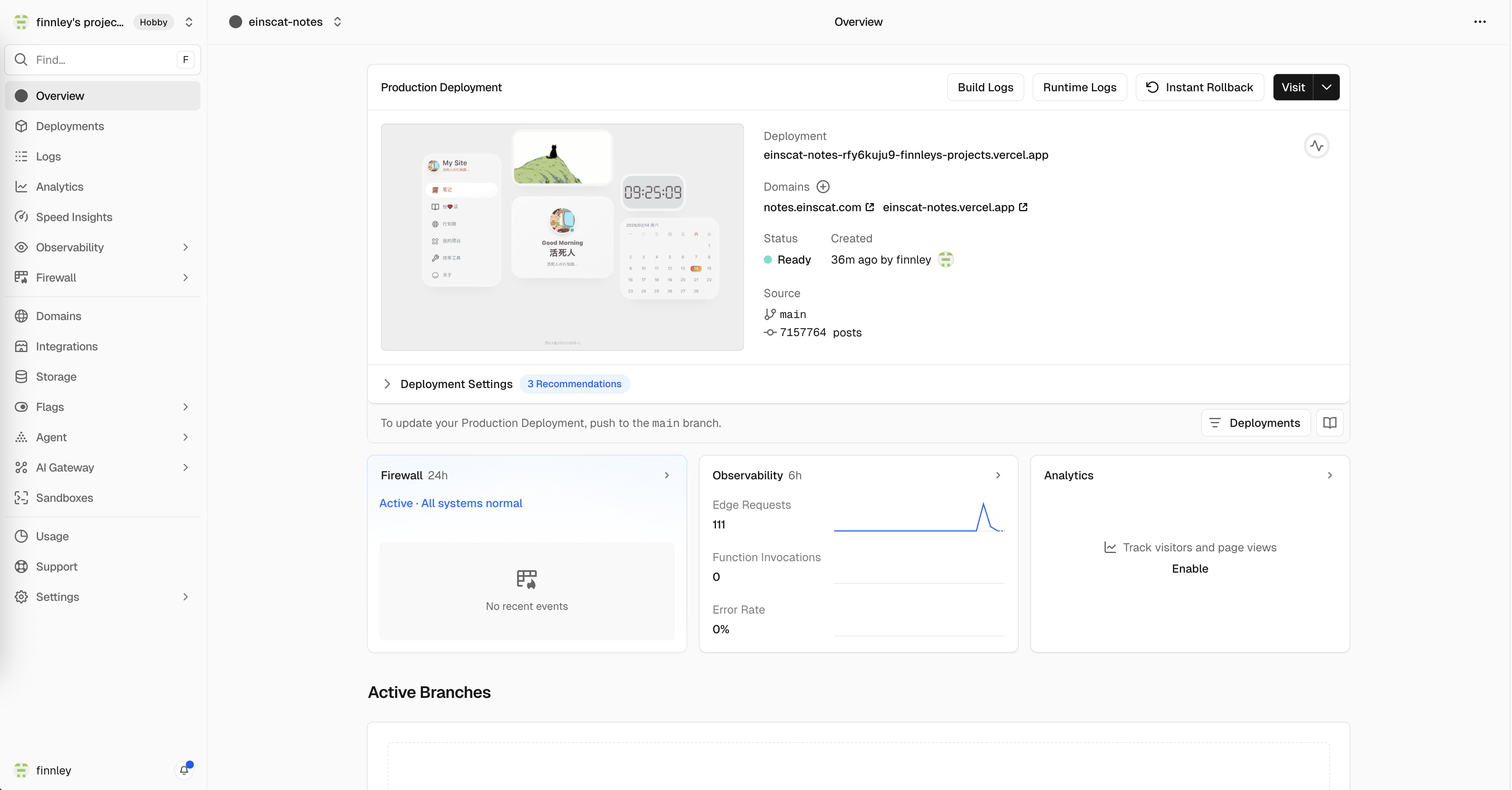
2.5 部署成功
部署完成后显示如下页面,包含临时分配的 .vercel.app 域名,点击域名即可访问站点:
2.6 绑定自定义域名(可选但推荐)
项目页面 → Domains → Add Domain
输入域名(例如
blog.example.com)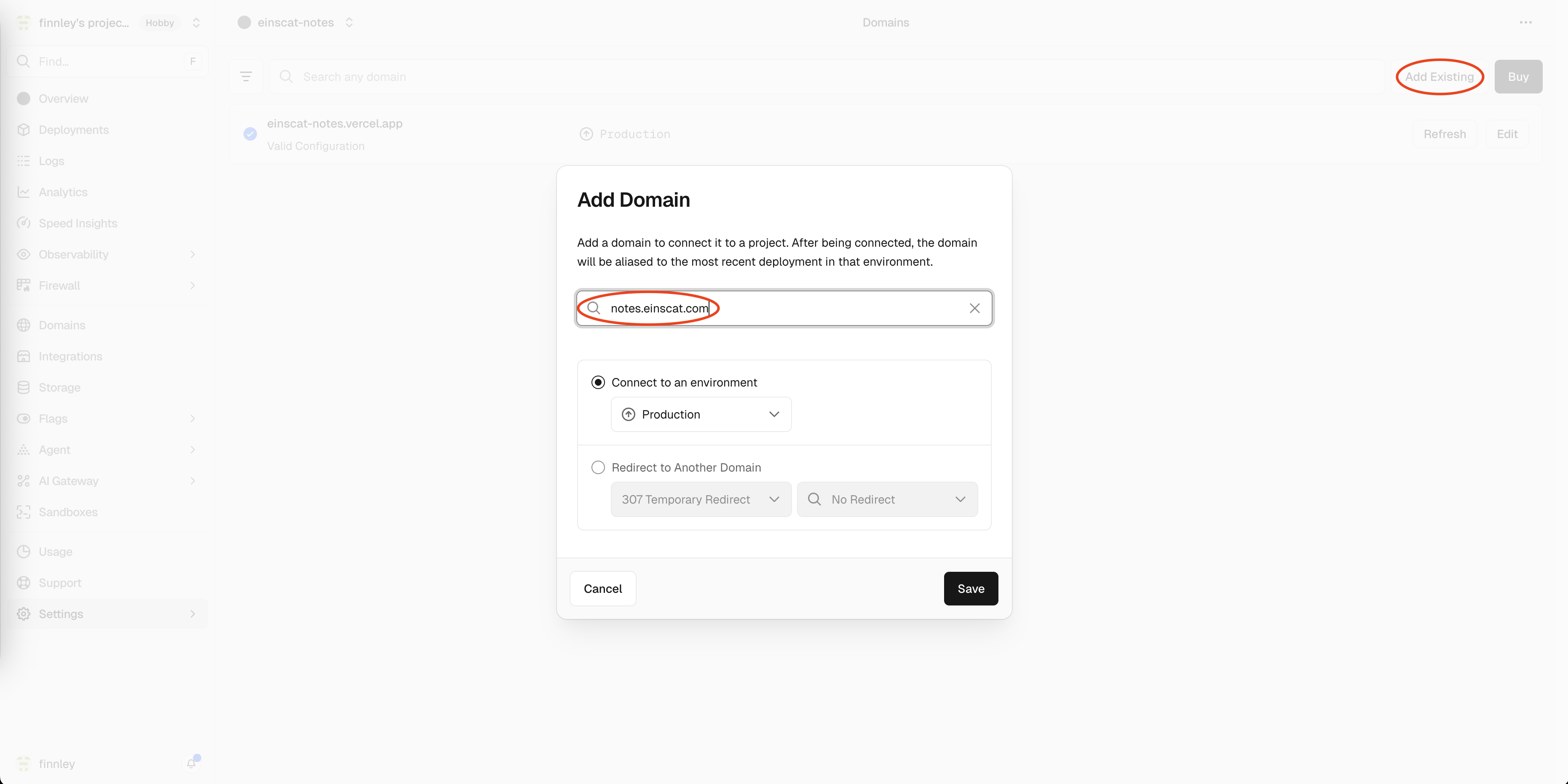
Vercel 会提示你需要添加的 DNS 记录,通常为:
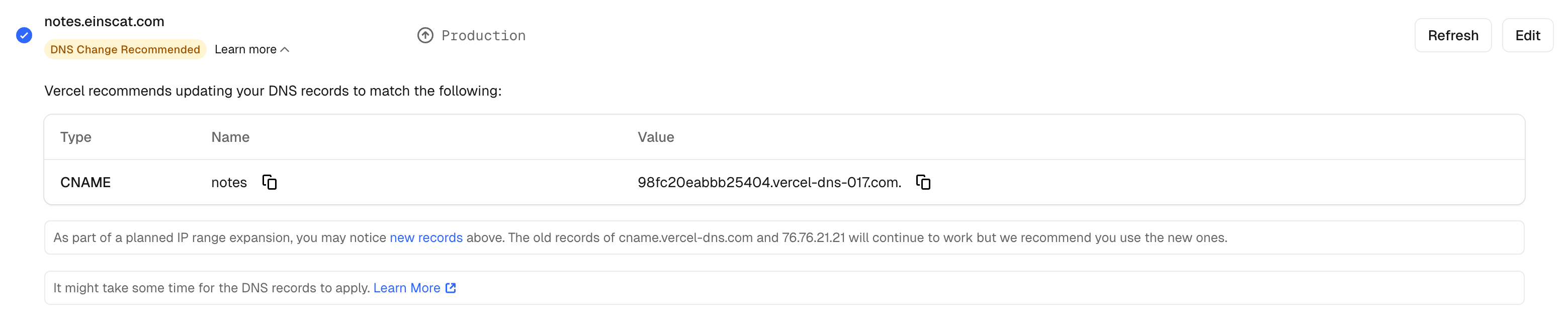
类型:CNAME
主机记录:
blog(或@)记录值:
cname.vercel-dns.com(Vercel 会显示具体值)(阿里云 / DNSPod 等控制台)添加解析示例:

DNS 生效后,回到 Vercel 域名列表,状态会变为 Valid Configuration
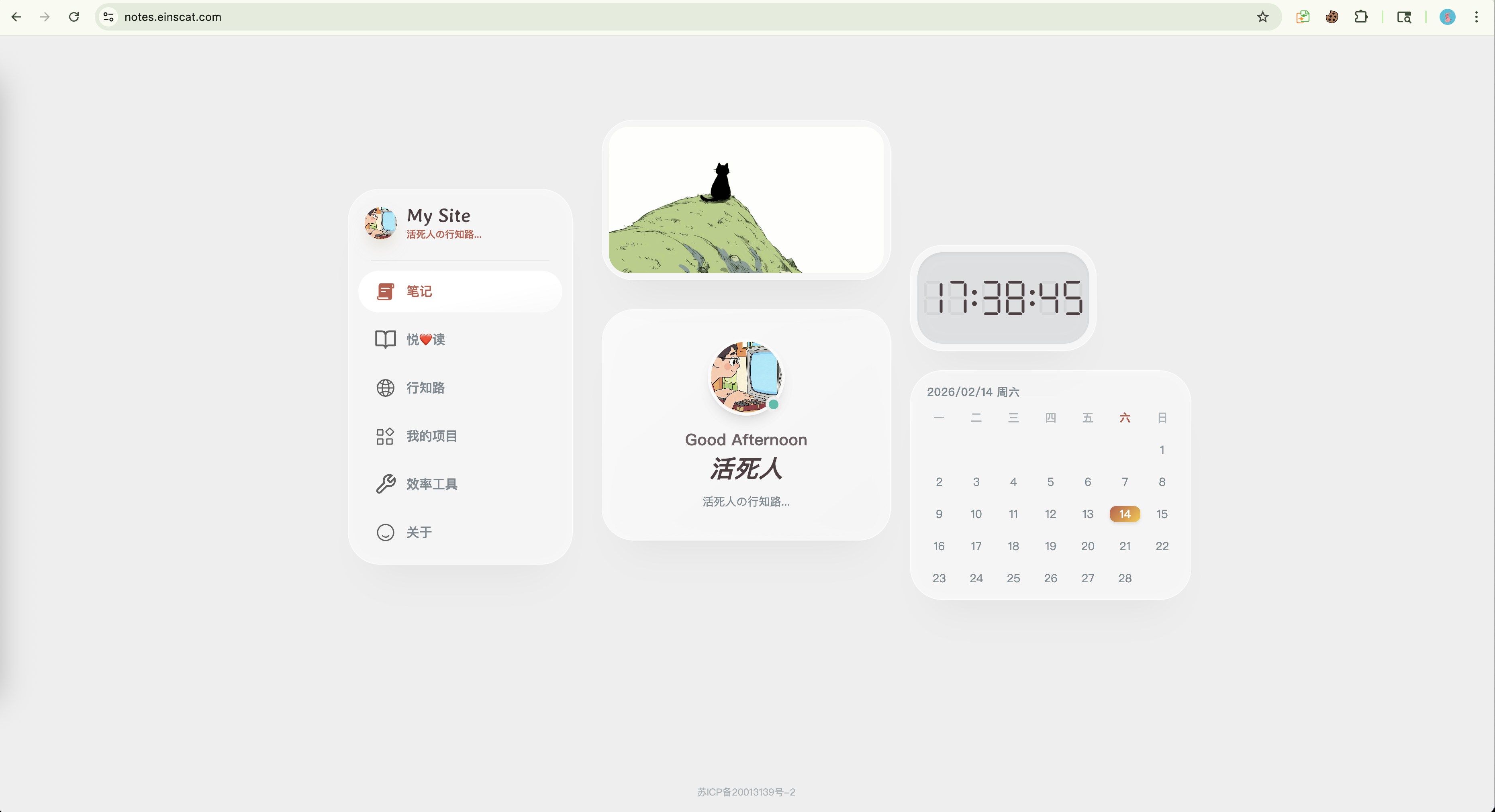
2.7 访问站点
使用自定义域名访问:
3 常见问题
构建失败,提示 Hugo 版本过旧?
→ 明确在vercel.json中指定较新版本(如 0.120+ 或 latest)图片/资源 404?
→ 确认hugo命令是否正确生成了public/目录,主题的static/文件夹是否放置正确想使用 Hugo extended 版本?
→ 目前 Vercel 默认提供 extended 版本,无需额外配置(0.81.0 之后基本都是 extended)
4 总结
通过以上步骤,你可以实现:
- GitHub 提交 → Vercel 自动构建 & 部署
- 国内访问速度快
- 免费自定义域名
祝部署顺利~
5 更新记录
- 2026-02-14 更新Hugo版本、补充新流程与截图。
- 2026-03-02 更新截图。