
1. 准备
- OpenClaw 部署
- OpenClaw 模型配置
- OpenClaw 接入飞书
2 配置
之前在 《OpenClaw 接入飞书》添加了两个飞书渠道,一个项目经理Alex,一个是产品经理Mia,下面我分别为两个机器人创建对应的Agent。
2.1 创建产品经理Agent
# 使用可视化UI终端配置,默认工作区为 ~/.openclaw/workspace-pm-alex,回车之后全部选择 No
openclaw agents add pm-alex

# 或者
openclaw agents add pm-alex --workspace ~/.openclaw/workspace-pm-alex
执行完后在「代理」页面会看到新加的Agent:
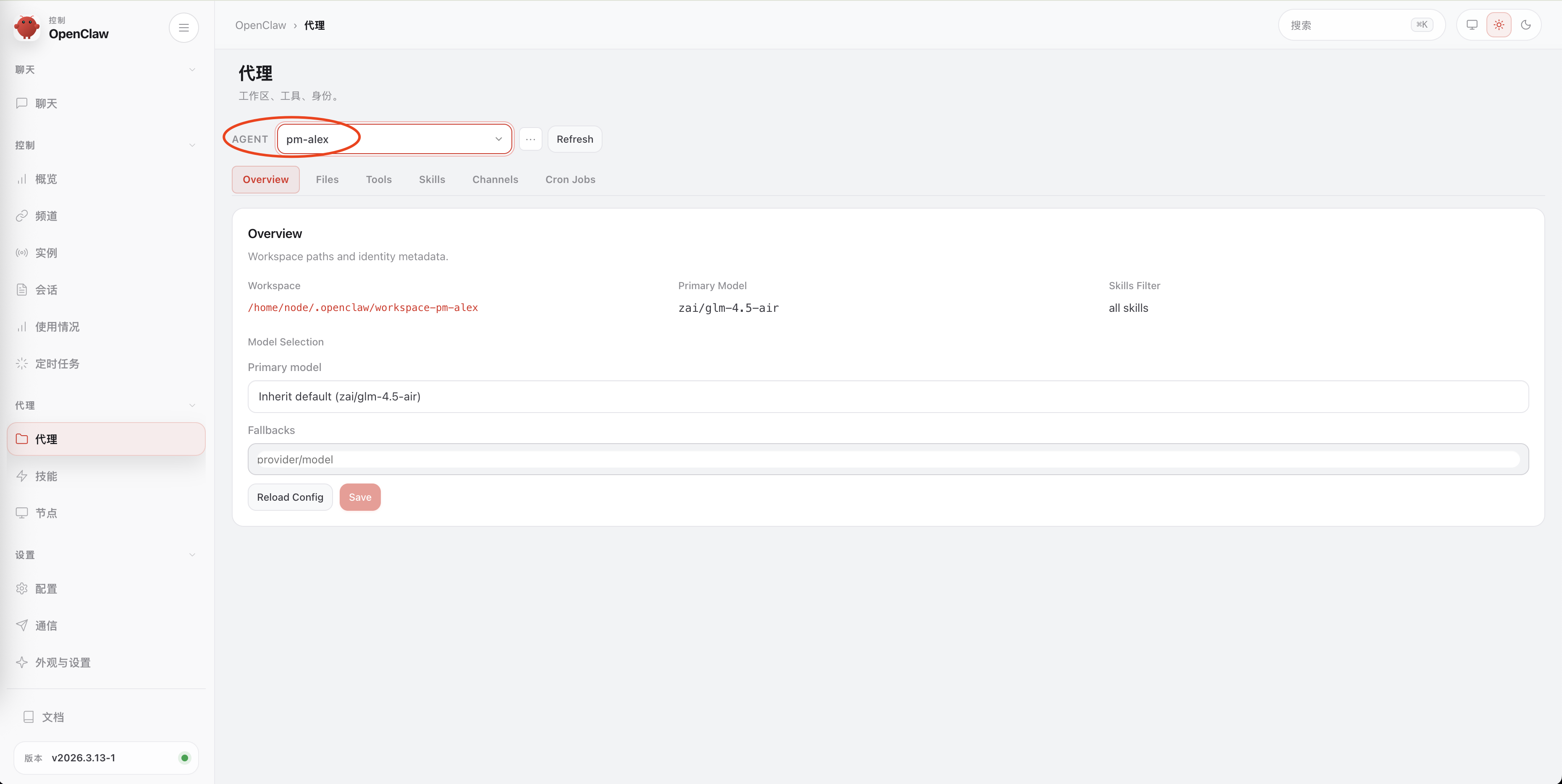
也可以运行如下命令验证 Agent 是否添加成功:
openclaw agents list
还可以在 ~/.openclaw/openclaw.json 中 agents 下的 list查看:
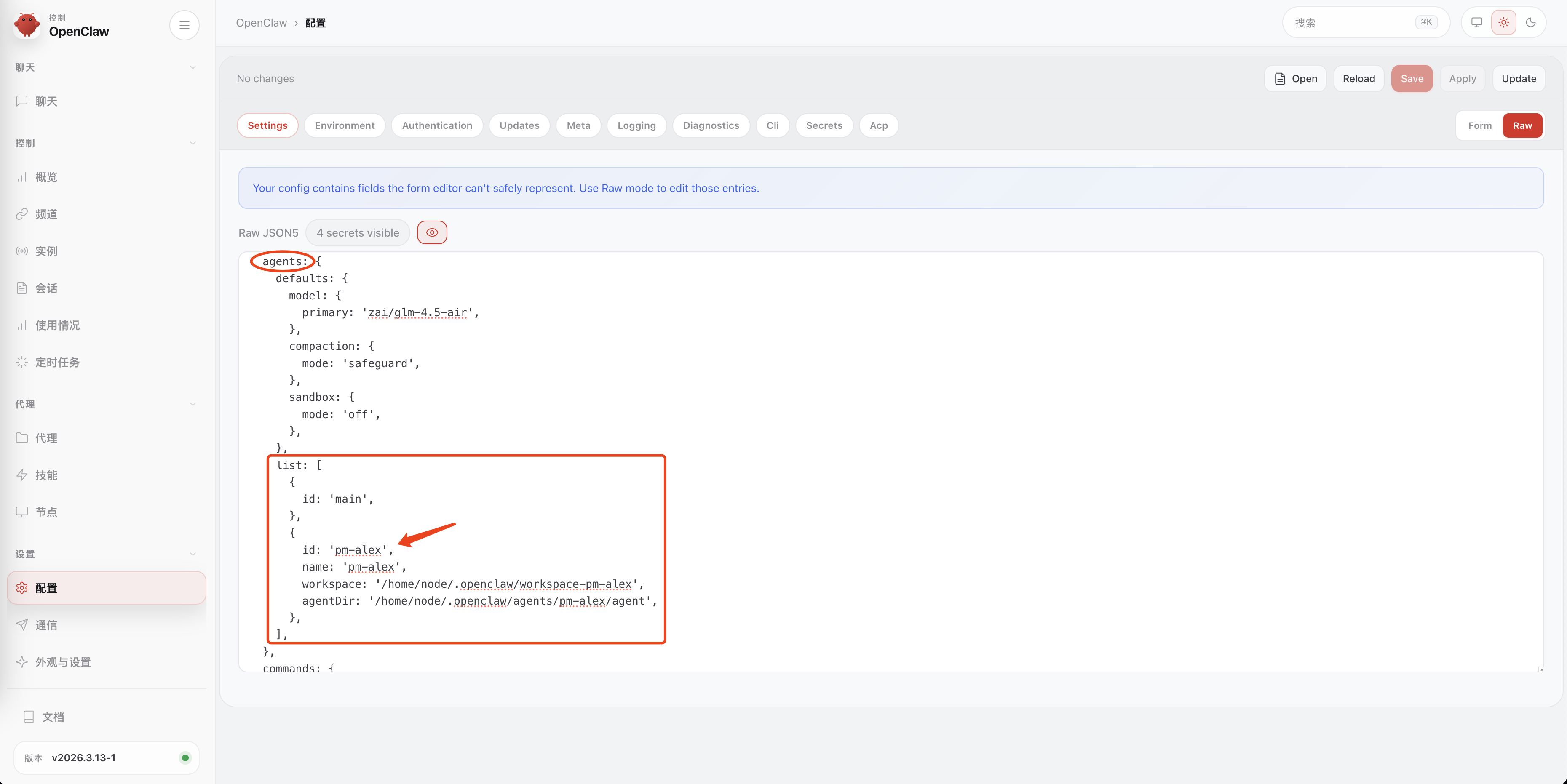
修改配置文件中的Agent:
agents: {
    ...
    list: [
      {
        id: 'main',
        workspace: '/home/node/.openclaw/workspace',
      },
      {
        id: 'pm-alex',
        name: 'pm-alex',
        workspace: '/home/node/.openclaw/workspace-pm-alex',
        agentDir: '/home/node/.openclaw/agents/pm-alex/agent',
        model: 'zhipu/glm-4.7',
      },
    ],
  },
添加飞书账号 Alex
channels: {
    feishu: {
      enabled: true,
      appId: 'cli_a93dd554f179dcd4',
      appSecret: '__OPENCLAW_REDACTED__',
      connectionMode: 'websocket',
      domain: 'feishu',
      groupPolicy: 'open',
      accounts: {
        main: {
          appId: 'cli_a93dd554f179dcd4',
          appSecret: '__OPENCLAW_REDACTED__',
          botName: '数字助手-Aei',
        },
        alex: {
          appId: 'cli_a931ce2188fadcd1',
          appSecret: '__OPENCLAW_REDACTED__',
          botName: '项目经理-Alex',
        },
      },
    },
  },
2.2 创建飞书群
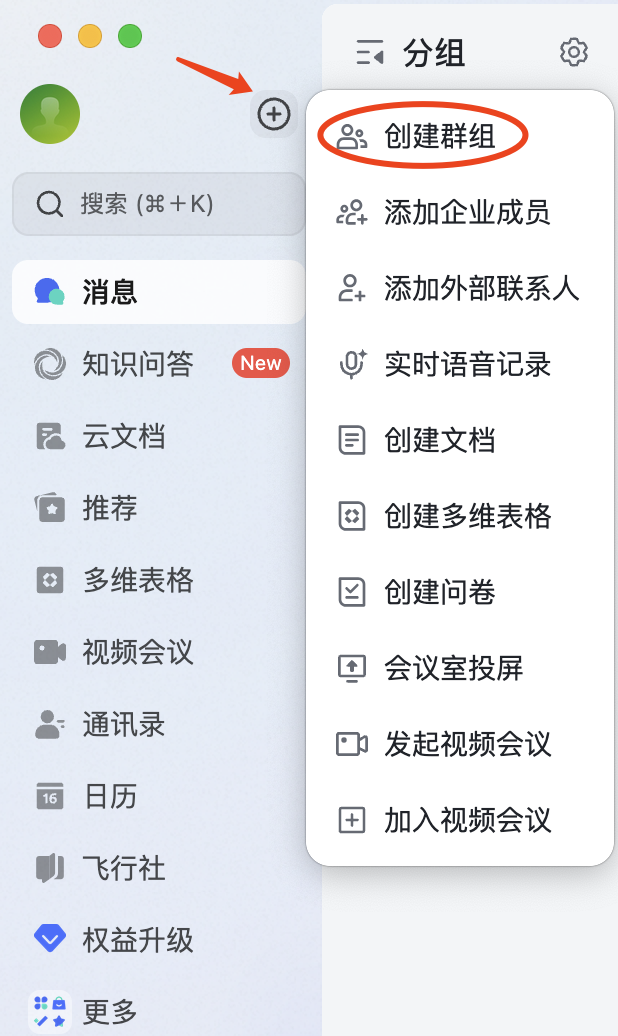
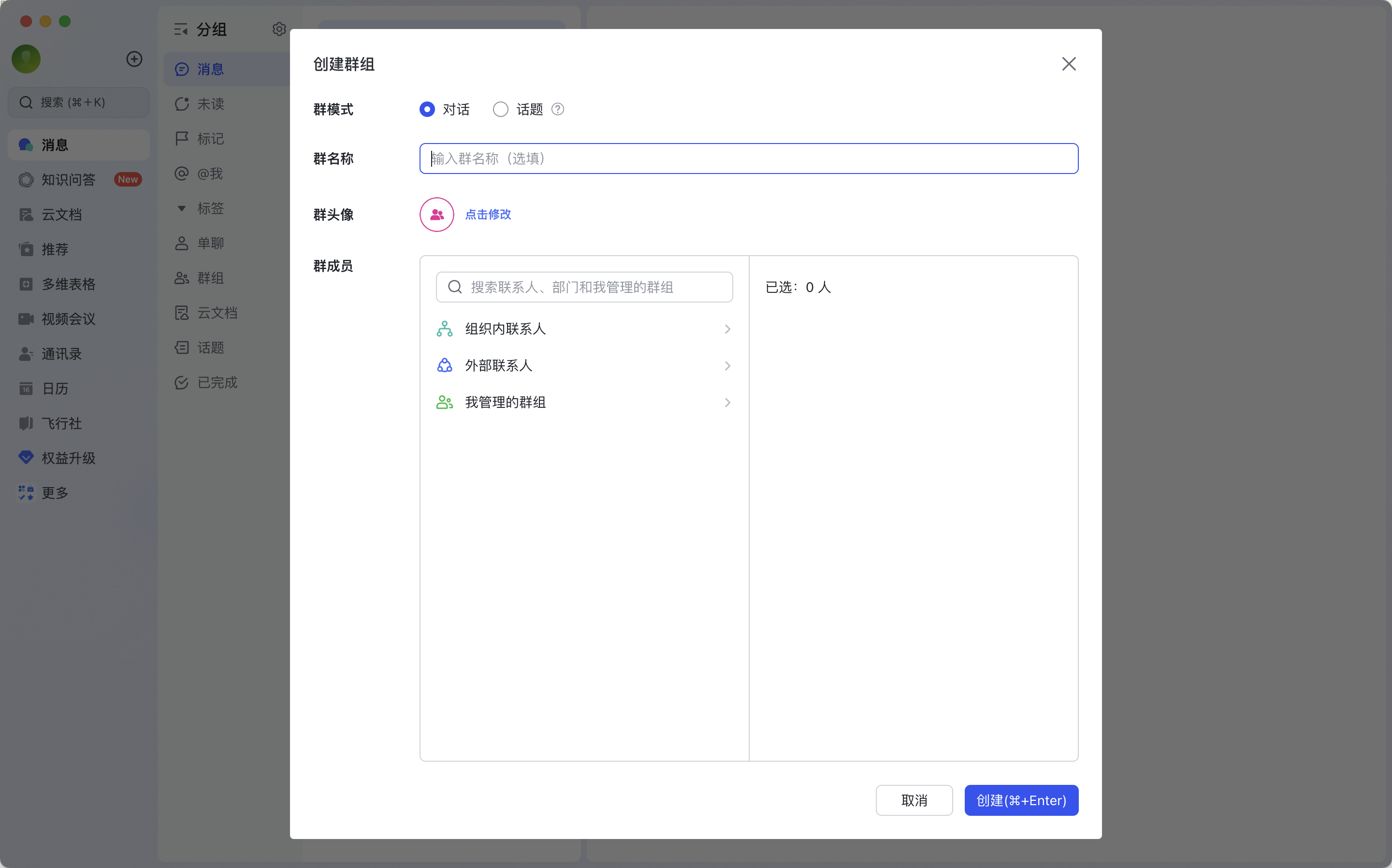
➜ 1. 点击飞书客户端左上角的【+】加号按钮,点击“创建群组”,输入群名称和其他信息后点击【创建】。
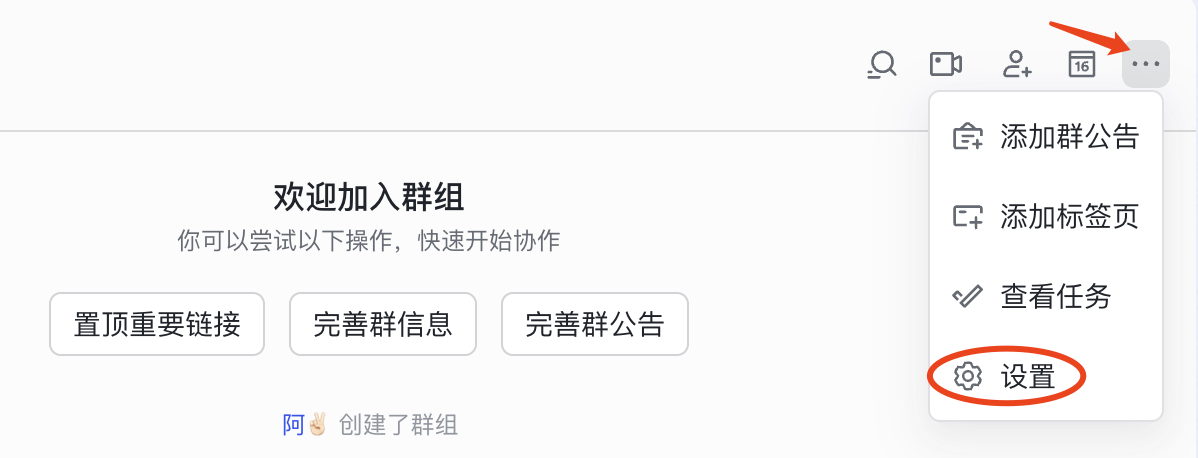
 2. 点击群组的右上角三个点号按钮后选择【设置】按钮:
 3. 添加“群机器人”,选择创建的“项目经理-Alex”进行添加。
4. 在群里“@项目经理-Alex”,问它“群ID是多少”,它会告诉你这个飞书群以
3. 添加“群机器人”,选择创建的“项目经理-Alex”进行添加。
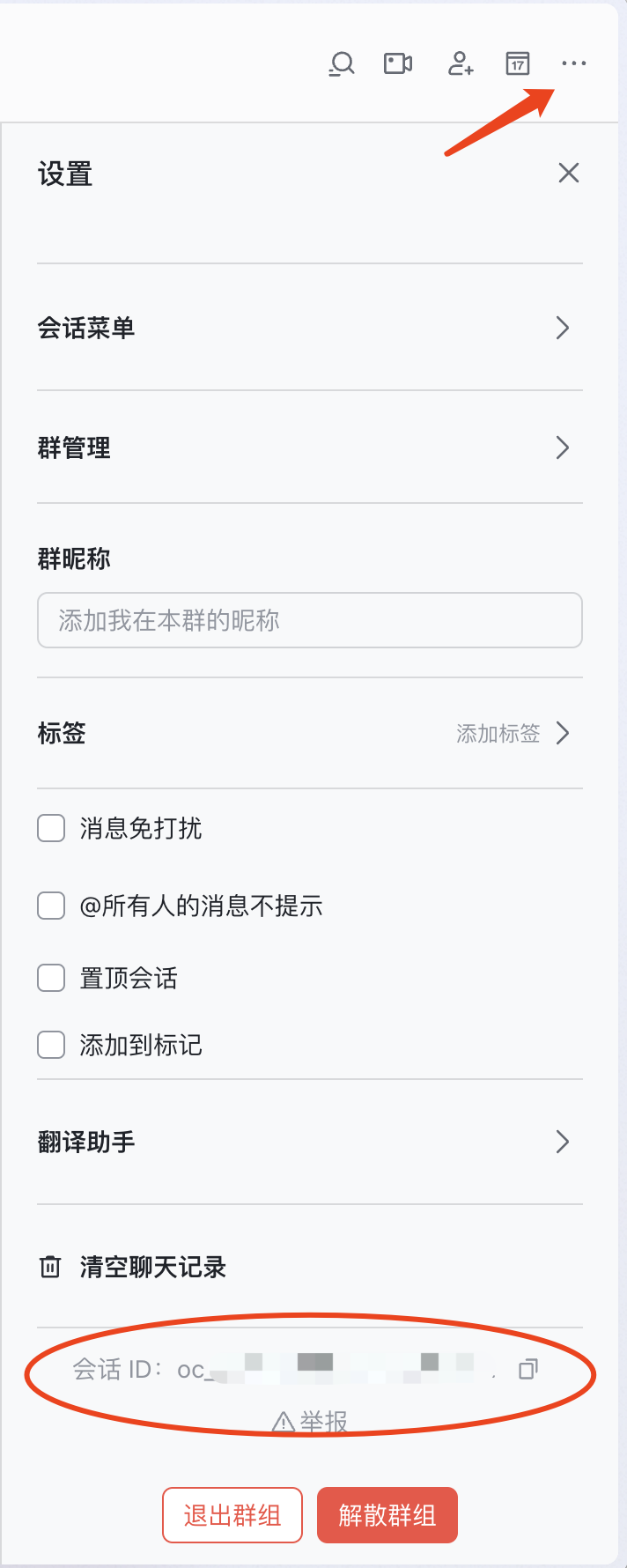
4. 在群里“@项目经理-Alex”,问它“群ID是多少”,它会告诉你这个飞书群以oc_开头的群ID,记下来 chat_id,例如:oc_a1b2c3d4e5f6g7h8i9j0k。
也可以点击右上角,选择【设置】,在底部查看群ID:
2.3 配置 Bindings(核心中的核心)
编辑 ~/.openclaw/openclaw.json 配置文件:
{
  bindings: [
    { agentId: "pm-alex", match: { channel: "feishu", accountId: 'alex', peer: { kind: "group", id: "oc_a1b2c3d4e5f6g7h8i9j0k" } } }
  ],

  ...
}
执行下面命令查看绑定情况:
openclaw config get bindings
2.4 配置 Agent 间通信
OpenClaw 支持 agentToAgent 通信配置,编辑 ~/.openclaw/openclaw.json 配置文件:
{
  "tools": {
    "agentToAgent": {
      "enabled": true,
      "allow": ["pm-alex"]
    }
  }

  ...
}
2.5 重启 Gateway
重启 Gateway 以加载新配置:
openclaw gateway restart
3 产品经理Agent-Mia
创建Agent
# 使用可视化UI终端配置,默认工作区为 ~/.openclaw/workspace-pm-alex,回车之后全部选择 No
openclaw agents add po-mia

# 或者
openclaw agents add pm-mia --workspace ~/.openclaw/workspace-pm-mia
配置
{
  agents: {
    defaults: {
      ...
      workspace: '/home/node/.openclaw/workspace',
      compaction: {
        mode: 'safeguard',
      },
    },
    list: [
      {
        id: 'main',
        workspace: '/home/node/.openclaw/workspace-pm',
      },
      {
        id: 'pm-alex',
        name: 'pm-alex',
        workspace: '/home/node/.openclaw/workspace-pm-alex',
        agentDir: '/home/node/.openclaw/agents/pm-alex/agent',
        model: 'zhipu/glm-4.7',
      },
      {
        id: 'po-mia',
        name: 'po-mia',
        workspace: '/home/node/.openclaw/workspace-po-mia',
        agentDir: '/home/node/.openclaw/agents/po-mia/agent',
        model: 'zhipu/glm-4.5-air',
      },
    ],
  },
  channels: {
    feishu: {
      enabled: true,
      appId: 'cli_a93dd554f179dcd4',
      appSecret: '__OPENCLAW_REDACTED__',
      connectionMode: 'websocket',
      domain: 'feishu',
      groupPolicy: 'open',
      accounts: {
        main: {
          appId: 'cli_a93dd554f179dcd4',
          appSecret: '__OPENCLAW_REDACTED__',
          botName: '数字助手-Aei',
        },
        alex: {
          appId: 'cli_a931ce2188fadcd1',
          appSecret: '__OPENCLAW_REDACTED__',
          botName: '项目经理-Alex',
        },
        mia: {
          appId: 'cli_a930a4dd46ba1cb1',
          appSecret: '__OPENCLAW_REDACTED__',
          botName: '产品经理-Mia',
        },
      },
    },
  },
  bindings: [
    {
      agentId: 'pm-alex',
      match: {
        channel: 'feishu',
        accountId: 'alex',
        peer: {
          kind: 'group',
          id: 'oc_xxxxxxxxxxxxxxxxxxxxxx',
        },
      },
    },
     {
      agentId: 'po-mia',
      match: {
        channel: 'feishu',
        accountId: 'mia',
        peer: {
          kind: 'group',
          id: 'oc_xxxxxxxxxxxxxxxxxxxxxx',
        },
      },
    },
  ],
}
4 测试验证 Agent 隔离效果
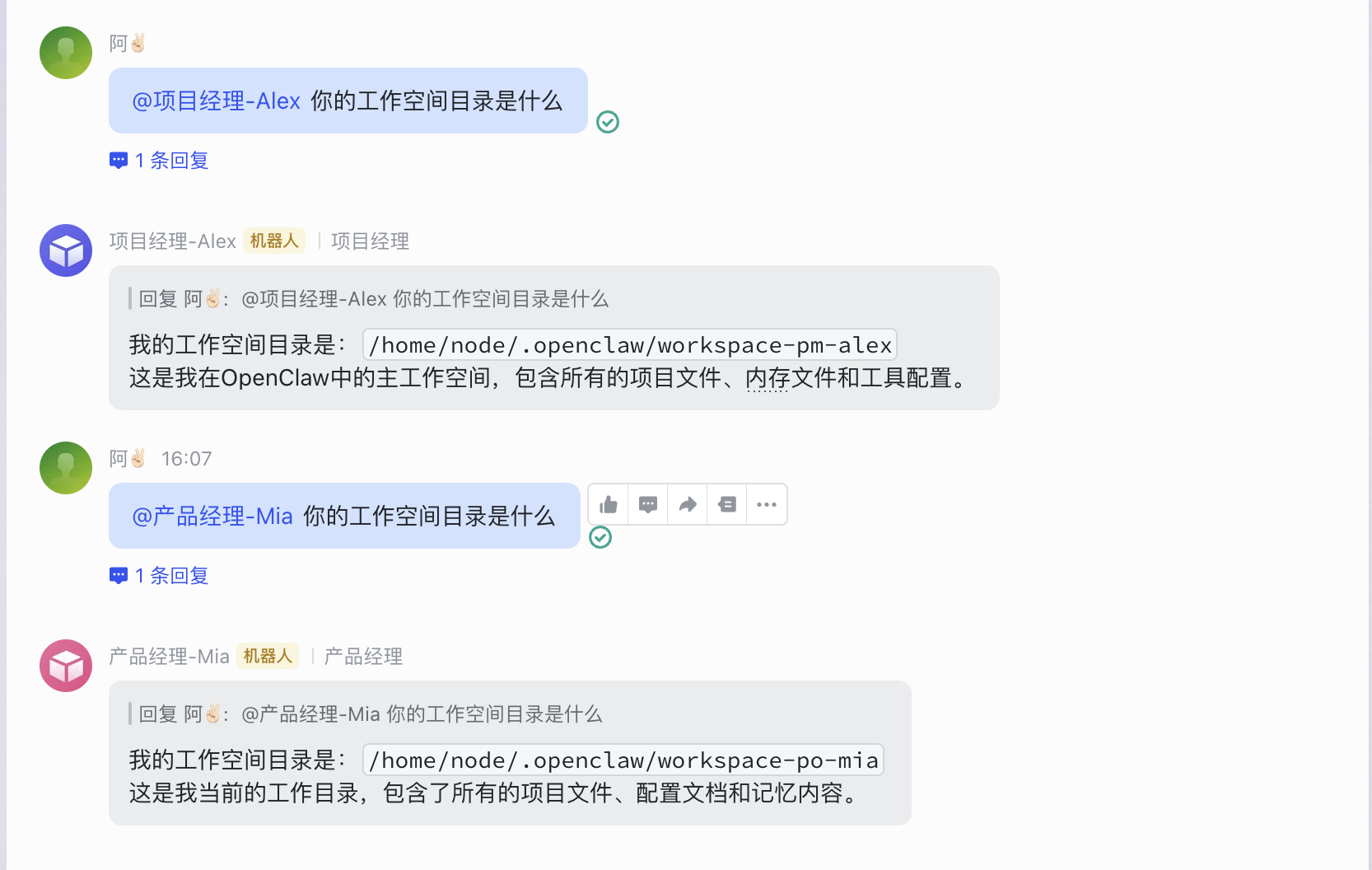
配置完成后,我们需要验证 Agent 之间的隔离是否生效。
测试 1:群组消息使用独立 Agent
- 在新创建的飞书群组中,向机器人提问:
你所在的工作空间路径是什么? - 验证机器人是否返回了新 Agent 的 workspace 路径:
/root/.openclaw/workspace-pm-alex
5 小结
** 所有操作步骤**
- OpenClaw 部署
- 首次登录浏览器设备授权
- 添加模型列表
- 执行
openclaw plugins enable feishu启用飞书插件 - 执行
openclaw onboard通过设置向导添加飞书渠道
- 添加 AppId 和 AppSecret
- 选择 WebSocket
- 选择 Open
- 选择 Feishu
- 代生成 agents 顶级key后添加默认模型
- channels 下添加默认飞书机器人账号
- 飞书客户端找到上一步添加的机器人,随便发送个消息,等待返回配对码
- 创建多agent
- 修改添加的agent,手动指定模型,同时更新默认Main Agent的workspace
- channels 下添加agent的账号
- binding绑定账号路由
- 设置tools下的agentToAgent
- 重启
- 继续添加其他agent,重复上面10、11、12、13、14步骤